Показаны сообщения с ярлыком virtualization. Показать все сообщения

вторник, 7 октября 2014 г.

ИТ-симуляторы: СХД, серверы, сетевое оборудование

Приведены ресурсы некоторых симуляторов аппаратных платформ. Полезно для подготовки к экзаменам и проверки проектных решений.


Системы хранения данных

EMC® VNX™ for File Simulator
https://community.emc.com/docs/DOC-4092
http://techhead.co/emc-vnx-simulator-vsahow-to-download-the-latest-version/
http://www.massarach.com/?p=218 - как установить

Симулятор EMC VNXe 3200
As this is a Adobe Flash base simulator you are unable to create and present out storage to other machines/VMs.
http://www.emc.com/collateral/demos/microsites/vnxe/vnxe-demo.exe
Default EMC Unisphere Logon Credentials:
Username: admin
Password: Password123#

понедельник, 7 апреля 2014 г.

Citrix MDM и другие решения по виртуализации - информационный ресурс.

Ясное и без воды описание решений по виртуализации найдено на ресурсе http://itsave.ru/  Дмитрия Соловьева.

Про Citrix MDM:

http://itsave.ru/mobile-device-management/ - терминология
http://itsave.ru/%D1%83%D1%81%D1%82%D0%B0%D0%BD%D0%BE%D0%B2%D0%BA%D0%B0-xenmobile-device-manager/ - пошаговое описание установки
http://itsave.ru/xenmobile-device-manager/ - описание компонентов Mobile Solution Bundle.
http://itsave.ru/xenmobile-mdm/ - общая архитектура Citrix MDM

Про рабочие места: бездисковая рабочая станция.

среда, 16 октября 2013 г.

Некоторые характеристики Citrix XenServer 6.2

Развитие продукта XenServer оказалось все компании Citrix и теперь отдано сообществу - http://xenserver.org/. Страница свободного гипервизора Xen - http://xenproject.org/. Все платные функции теперь доступны за 0 рублей. В платной версии осталась только поддержка продукта и обновление через GUI. Дальнейшая стратегия развития решения лежит в поле open source.


Далее приведу выдержки из документов release notes и technical FAQ с сайта Citrix для удобства поиска информации.
Источники

Функциональные особенности XenServer 6.2


  • 64-bit Xen Hypervisor 
  • Active Directory Integration 
  • Role-Based Administration and Audit Trail 
  • VMware to XenServer Conversion Utilities  
  • Multi-Server Management with XenCenter  
  • Live VM Migration with XenMotion™  
  • Live Storage Migration with Storage XenMotion  
  • Dynamic Memory Control  
  • Host Failure Protection with High Availability  
  • Performance Reporting and Alerting  
  • Mixed Resource Pools with CPU Masking  
  • GPU Pass-Through for Desktop Graphics Processing  
  • IntelliCache™ for XenDesktop Storage Optimization  
  • Live Memory Virtual Machine Snapshot and Revert  
  • OpenFlow Distributed Virtual Switch  
  • Integrated Multi-site Recovery


  • What is the difference between XenServer and the open-source Xen
    Project™ Hypervisor?
    The Xen Project™ hypervisor is used by XenServer. Xen technology is widely acknowledged
    as the fastest and most secure virtualization platform in the industry.
    In addition to the open-source Xen Project™ hypervisor, Citrix XenServer includes:
     Control domain (dom0)
     XenCenter – A Windows client for VM management
     VM Templates for installing popular operating systems as VMs
     Enterprise level support

    понедельник, 14 октября 2013 г.

    Citrix NetScaler, заметки о функциональных особенностях


    Официальная документация и информация - http://www.citrix.com/products/netscaler-application-delivery-controller/resources-and-support.html

    Виды моделей -
    MPX - ПАК, физическое устройство
    VPX - виртуальное устройство
    SDX - ПАК с контекстами виртуальных устройств, можно добавлять виртуальный машины PaloAlto, TrendMicro, Splunk, Aruba.

    Текущая версия операционной среды - NetScaler 10.1

    Возможна кластеризация - объединение до 32 устройств в одной линейке, все устройства должны быть идентичными.

    В SDX можно кластеризовать виртуальные машины в нескольких физических устройствах.

    Возможно выделение одного 1 VIP на кластер - в других балансировщиках это невозможно.

    Возможна балансировка по TCP - новое стройство, 2 пути Diameter, ускорение с SPDY (до 2-х раз быстрее передача данный, чем в TCP).

    У Cisco произошел EOS балансировщика ACE - теперь NetScaler 1000v заменяет это устройство.

    Используется MAC-based forwarding - данные отправляются через тот интерфейс, из которого они пришли.

    ОС NetScaler - модифицированная FreeBSD.

    Есть бесплатный VPX - ограничение по скорости входящего трафика в 1 Мбит/с. В платных версиях максимальная скорость - 3 Гбит/с. В SDX - до 15 Гбит/с.

    Балансировка основана на мониторинге приложений, когда устройство проверяет наличие ответа от внутреннего сревера, обслуживающего приложение.

    При балансировке возможно выставлять весовые коэффициенты у серверов.

    При поиске проблем и неисправностей полезно проводить проверку заголовков получаемых через балансировщик web-страниц. Для этого используются расширения в браузерах. Для Mozilla используют расширение Live.

    Некоторые преимущества NetScaler:

    • Оплата за производительность и функционал по мере роста (PAY‐AS‐YOU‐GROW)
    • Кластер (до 32 устройств) с единым VIP
    • NetScaler – лидер по производительности 2048‐BIT SSL 
    • Полноценная платформа виртуализации (SDX), в т.ч. изоляция по SSL, поддержка решений производителей-партнеров
    • Нет ограничений по количеству одновременно поддерживаемого функционала, в том числе для версии VPX
    • Поддержка балансировки трафика БД 
    • Удобное администрирование (никаких скриптов)
    • Глубокая интеграция и поддержка XA/XD


    четверг, 8 августа 2013 г.

    Лицензирование Xen Desktop

    Некоторые выдержки из документа http://support.citrix.com/article/CTX128013


    Издания XenDesktop

    §  Citrix XenDesktop, VDI Edition – Scalable VDI-only solution for delivering virtual desktops that includes Citrix HDX technology, provisioning services, profile management and StorageLink technology
    §  Citrix XenDesktop, Enterprise Edition – Enterprise-class desktop virtualization solution with FlexCast delivery technology that delivers the right type of virtual desktop with on-demand applications to any user, anywhere
    §  Citrix XenDesktop, Platinum Edition – Comprehensive enterprise-class desktop virtualization solution with advanced management, monitoring and security
    §  Citrix XenDesktop, Express Edition – a simple, free download for up to 10 users

    среда, 22 июня 2011 г.

    Некоторые особенности виртуализации пользовательских рабочих мест (VDI)

    В последнее время в специализированных сообществах всё активней обсуждается тема виртуализации рабочих мест – того, что в англоязычной литературе принято называтьVDI - Virtual Desktop Infrastructure.

    В ряде случаев технологию VDI предлагают использовать для прикладного ПО с повышенными требованиями к графической подсистеме, например, для систем автоматизированного проектирования (САПР).

    Для обеспечения функционирования подобного ПО в среде VDI рядом вендоров были разработаны технологии, обеспечивающие более эффективную передачу мультимедийных материалов. К таким технологиям относятся Microsoft RemoteFX и Citrix HDX.

    Мы, в компании «СетьПроект», попытались сравнить эти технологии и провести тестирование для оценки возможностей технологий Microsoft RemoteFX и Citrix HDX по виртуализации представлений графических приложений.

    При тестировании мы использовали следующие приложения: AutoCad 2012, Google Earth, Solid Works 2008 SP2.1, Photoshop CS3, 3Ds MAX 2012.

    Для тестирования мы создали лабораторный стенд, на который установили Windows Server 2008 R2 Enterprise SP1 c ролью Hyper-V, и подключили к нему графический модуль Nvidia QuadroPlex 2200 D2.


    Далее я опишу результаты, полученные при тестировании только технологии Microsoft RemoteFX, тестирование Citrix HDX в данной статье не описывается.

    Были запущены виртуальные машины с применением технологии RemoteFX, установлены испытываемые приложения и проведена оценка возможности и комфортности работы пользователей в среде графических приложений. В тестировании использовались несколько вариантов тонких клиентов от Wyse и офисная рабочая станция в роли тонкого клиента.

    При тестировании мы столкнулись с проблемой неготовности к работе с RemoteFX ни одного из аппаратных тонких клиентов, участвовавших в тестировании; причина – отсутствие поддержки протокола, т.к. не поддерживал протокол RDP 7.1, который должен появиться в еще не вышедшем SP1 для Windows 7 Embedded. По этой причине для тестирования RemoteFX использовалась офисная рабочая станция с ОС Microsoft Windows 7 Enterprise SP1.

    Стоит отметить удобство работы с интерфейсом Windows при включенном функционале RemoteFX. При использовании RemoteFX удобство работы с интерфейсом Windows на тонком клиенте почти полностью сравнимо с работой за обычной рабочей станцией с хорошим видеоадаптером.

    Графические приложения, которые требуют наличия мощного графического адаптера, показали ряд проблем при работе в среде виртуальных рабочих столов.

    В AutoCad 2012 не удалось включить поддержку для 3D-графики, и ПО показало, что размер видеопамяти адаптера RemoteFX равен нулю. Возможно, именно с этим связано то, что AutoCad 2012 не смог использовать графический адаптер RemoteFX. При попытке рендеринга трехмерной сцены использовался ресурс центрального процессора, что приводило, практически, к зависанию виртуальной машины.

    Google Earth – показал хорошие результаты работы с технологией RemoteFX, близкие к работе на физической машине, в то же время работа с Google Earth сопровождалась высокой загрузкой сети передачи данных и центрального процессора сервера.

    3Ds MAX 2012 – показал хорошие результаты работы с технологией RemoteFX, близкие к работе на физической машине, данные по нагрузке для данного приложения сняты не были.

    SolidWorks 2008 – показал хорошие результаты работы с технологией RemoteFX, в то же самое время при вращении трехмерных деталей наблюдался эффект «разрыва изображения» по горизонтали. Определить, использует ли приложение возможности видео ускорителя, не удалось, поскольку приложение не предоставляет никакой диагностической информации.

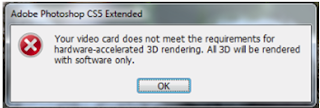
    Adobe PhotoShop CS5 – показал хорошие результаты работы с технологией RemoteFX, близкие к работе на физической машине, в то же время при попытке использования эффекта наложения изображения на трехмерные объекты приложение сообщало о невозможности использования графического ускорителя и использовало программную эмуляцию.


    При тестировании проводилось искусственное ограничение скорости канала подключения тонких клиентов. Неожиданным было то, что скорость канала, достаточная для комфортной работы пользователя, была менее заявленных вендором 10 Мбит/с на пользователя. В большинстве ситуаций скорости в 2 Мбит/с было достаточно.

    Одним из главных выводов стало то, что технология RemoteFX достаточно хороша и перспективна. Максимальной отдачи от ее применения можно будет достигнуть, если изготовители графических приложений будут включать поддержку этой технологии в свои продукты.

    Другим важным выводом стало то, что при виртуализации существующих графических приложений есть ряд ограничений, и, как правило, для преодоления этих ограничений требуется дополнительная настройка используемых графических приложений. Каждое приложение должно быть предварительно протестировано в инфраструктуре виртуальных рабочих столов и только после этого можно сказать, какая технология и при каких настройках подходит для виртуализации этого приложения.

    Более подробную информацию о методике тестирования и полученных результатах можно получить в компании «СетьПроект», www.netproject.ru.

    понедельник, 29 марта 2010 г.

    Конкурентные преимущества средств виртуализации VMware над средствами Microsoft

    Данные о конкурентных преимуществах взяты из материалов VMware. Возможно что-то уже не соответствует действительности, но основная тенденция, думаю, сохраня

    Ключевые преимущества VMware vSphere перед Microsoft Hyper-V

    1. VMware vSphere 4 требует меньше дискового пространства для установки по сравнению с MS Hyper-V.

    2. VMware vSphere 4 обладает расширенными возможностями по управлению памятью.

    3. В MS Hyper-V R2 не реализована переподписка оперативной памяти.


    4. В MS Hyper-V R2 не реализовано совместное использование идентичных фрагментов данных в оперативной памяти.

    5. В MS Hyper-V R2 не реализована передача фрагментов оперативной памяти от простаивающих виртуальных машин активным.

    6. В MS Hyper-V R2 не реализована возможность использовать большие страницы в оперативной памяти.

    7. В MS Hyper-V R2 не реализована возможность прямого доступа виртуальных машин к сетевым адаптерам и адаптерам HBA, что позволило бы снизить нагрузку на CPU.

    8. В MS Hyper-V R2 не реализована возможность ограничения использования общими ресурсами (оперативная память, CPU, etc)

    9. В MS Hyper-V R2 количество поддерживаемых гостевых ОС ограничено до 13

    10. В MS Hyper-V R2 поддерживается меньшее количество гостевых ОС чем в VMware.

    11. В MS Hyper-V R2 не реализована возможность агрегировать ресурсы от нескольких серверов в единый пул ресурсов.

    12. В MS Hyper-V R2 не реализованы расширенные возможности по управлению потреблением электроэнергии.

    13. В MS Hyper-V R2 не реализованы технологии сетевой безопасности на 2 уровне ISO/OSI

    14. В MS Hyper-V R2 не реализована возможность использования распределенного коммутатора на нескольких гипервизорах.

    15. В MS Hyper-V R2 не реализована возможность консолидировать HBA.

    16. В MS Hyper-V R2 не реализована возможность миграции сетевых интерфейсов (network VMotion)

    17. В MS Hyper-V R2 не реализована возможность ограничения пропускной способности сетевых интерфейсов.

    18. В MS Hyper-V R2 не реализована поддержка параметров безопасности SAN.

    19. В MS Hyper-V R2 присутствует ограничение в 2 ТБ на виртуальный диск.

    20. В MS Hyper-V R2 не реализована возможность распределенного журналирования для ускорения восстановления виртуальных машин.

    21. В MS Hyper-V R2 не реализована возможность Fault Tolerance (технология полного дублирования функционирования виртуальных машин на резервный сайт с 0 временем восстановления и потерь данных).

    22. В MS Hyper-V R2 не реализована возможность подключать удаленные устройства CD-ROM/DVD-ROM.

    23. В MS Hyper-V R2 не реализована возможность распространения виртуализованных приложений.


    Преимущества средств управления VMware над средствами Microsoft System Center Virtual Machine Manager

    1. System Center требует более сложную интеграцию с системой по сравнению с системой управления VMware vCenter Server. Для комплексного мониторинга, управления, доставки обновлений на гипервизоры Hyper-V требуется докупать System Center Operations Manager, System Center Configuration Manager, System Center Data Protection Manager. Каждый их компонентов требует отдельного сервера, лицензий для ОС и СУБД SQL, SMSD.

    2. Кросс-платформенное управление гипервизорами очень ограничено в System Center Virtual Machine Manager. Если будет добавлен гипервизор VMware то его управляемость будет сильно ограничена и понадобится докупка дорогостоящих лицензий SMSD и сервера управления VMware vCenter.

    3. VMware vSphere имеет полный функциональный набор в отличие от System Center Virtual Machine Manager. Предлагается единый интерфейс управления всеми задачами гипервизоров и виртуальных машин.

    4. VMware DRS (технология восстановления при авариях) полностью интегрирована и обладает более продвинутым алгоритмом функционирования по сравнению с технологией Microsoft PRO (аналогичная технология от Microsoft).

    четверг, 14 января 2010 г.

    Microsoft Hyper-V v2 - заметки с семинара

    Привожу краткие заметки, сделанные на семинаре по Microsoft Hyper-V v2, докладчик - Dragan Jelcic.


    По виртуализации Microsoft cуществует экзамен 70-652: Configuring Windows Server Virtualization.

    В проектах докладчика обычно размещали около 14 виртуальных машин с серверными ОС на один физический сервер с 48 ГБ RAM. Рабочих станций - около 20 шт на один физический сервер.

    Soft Grid - технология Microsoft по виртуализации отдельных приложений.

    Для планирования миграции с физической инфраструктуры в виртуальную рекомендуется пользоваться инструментом Microsfot Assesment and Planning Solution Accelerator (MAP).

    Для функционирования Microsoft Hyper-V v2 в обязательном порядке требуется наличие 64-битного процессора с аппаратной поддержкой витруализации.

    VHD - virtual hard disk. Если делается мгновенный снимок на виртуальной машине (в терминологии Microsoft - checkpoint, VMWare - snapshot), то быстродействие ее замедляется примерно в 4 раза.

    Не рекомендуется виртуазиловать ряд серверных ролей: контроллеры доменов, высоконагруженные серверы (СУБД), серверы резервного копирования и т.п.


    В VMWare пока нет инструментов по дефрагментации VMFS. Рекомендуют выполнять резервную копию виртуальной машины, удалять виртуальный диск, создать новый диск, развернуть на него резервную копию.

    У ПО System Center Virtual Machine Manager сейчас существует пробный период в 1 год.

    Для выделения и распределения ресурсов в Windows Server 2008 используется инструмент Performance and Resource Manager.

    После осуществления миграции физической машины в виртуальную надо обязательно удалить отсутствующие в виртуальной среде устройства.

    Внесение меток виртуальных сетей в кадры Ethernet занимает много процессорных ресурсов. Не рекомендуется использовать VLAN, если это возможно.

    С новым поколением процессоров Intel 55xx наблюдается почти 2-х кратное увеличение производительности.

    Доступ к USB-устройствам напрямую не поддерживается.